

BazaarHub 追蹤器
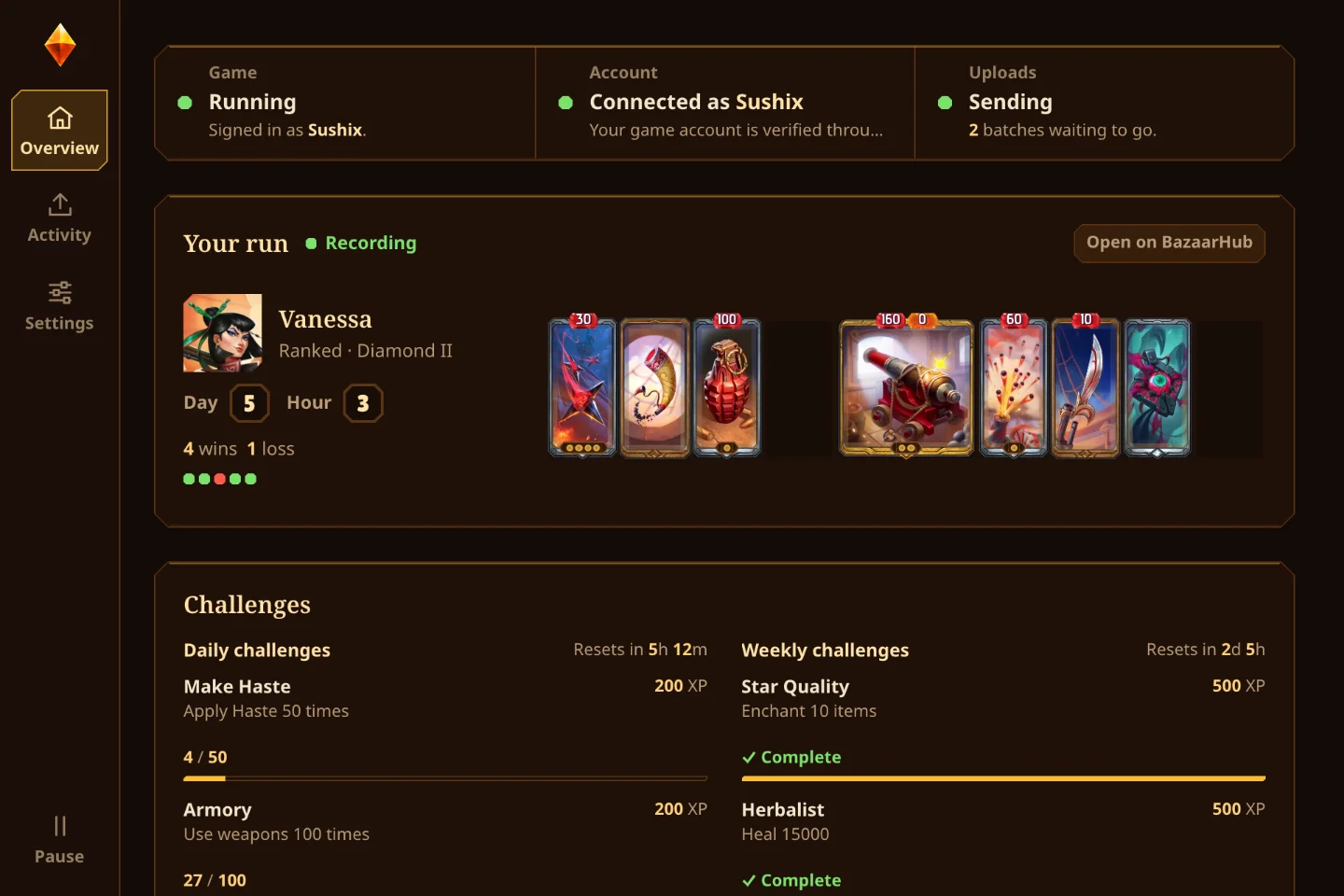
在你玩 The Bazaar 時記錄你的對局,並放進你的 BazaarHub 個人頁,每局的每個小時都不落下,每場戰鬥都附回放。在遊戲中,它的懸浮窗會顯示你的對局和你關注的玩家,還能搜尋每張卡牌。免費,無廣告。
追蹤器需要在電腦上執行。請在電腦上開啟 bazaarhub.gg/zh-hant/tracker 下載。
也有 Mac 版以及 Linux 和 Steam Deck 版。
在手機上玩?
追蹤器支援 Windows、Mac 和 Linux。在手機上,可以把對局結算畫面截圖後匯入。
在 Windows 上安裝
安裝追蹤器
執行你下載的安裝程式。如果 Windows 提示「Windows 已保護你的電腦」,點選「更多資訊」,再點選「仍要執行」。出現這個提示是因為追蹤器還沒有用付費證書籤名,之後的更新不會再問。
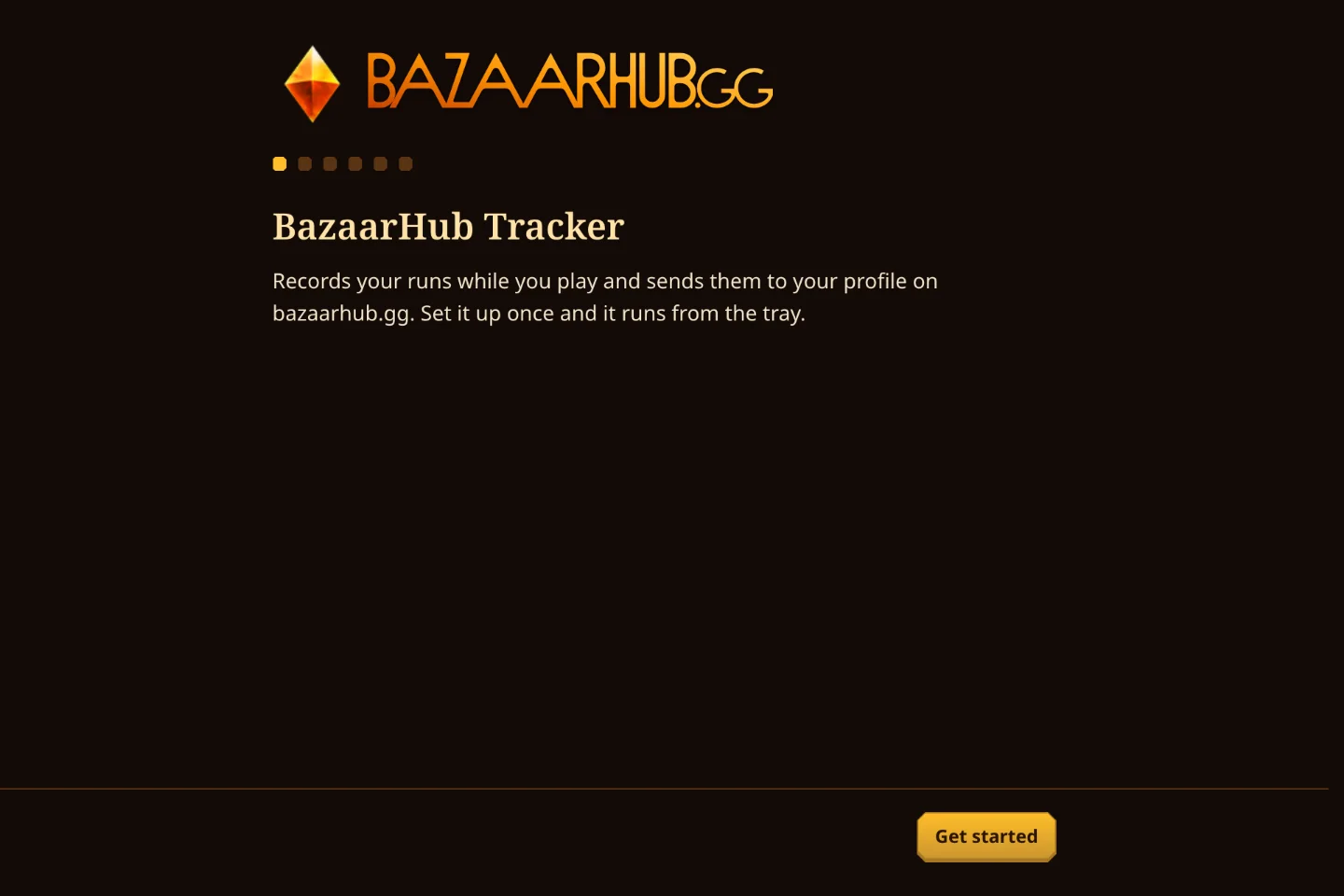
簡短的歡迎引導會幫你完成設定,之後它會隨 Windows 啟動,並在系統托盤中待命。
追蹤器需要在電腦上執行。請在電腦上開啟 bazaarhub.gg/zh-hant/tracker 下載。
連線你的帳號
開啟追蹤器,它會顯示一個程式碼。在這裡輸入,或在手機上開啟 bazaarhub.gg/pair 輸入。
打一局
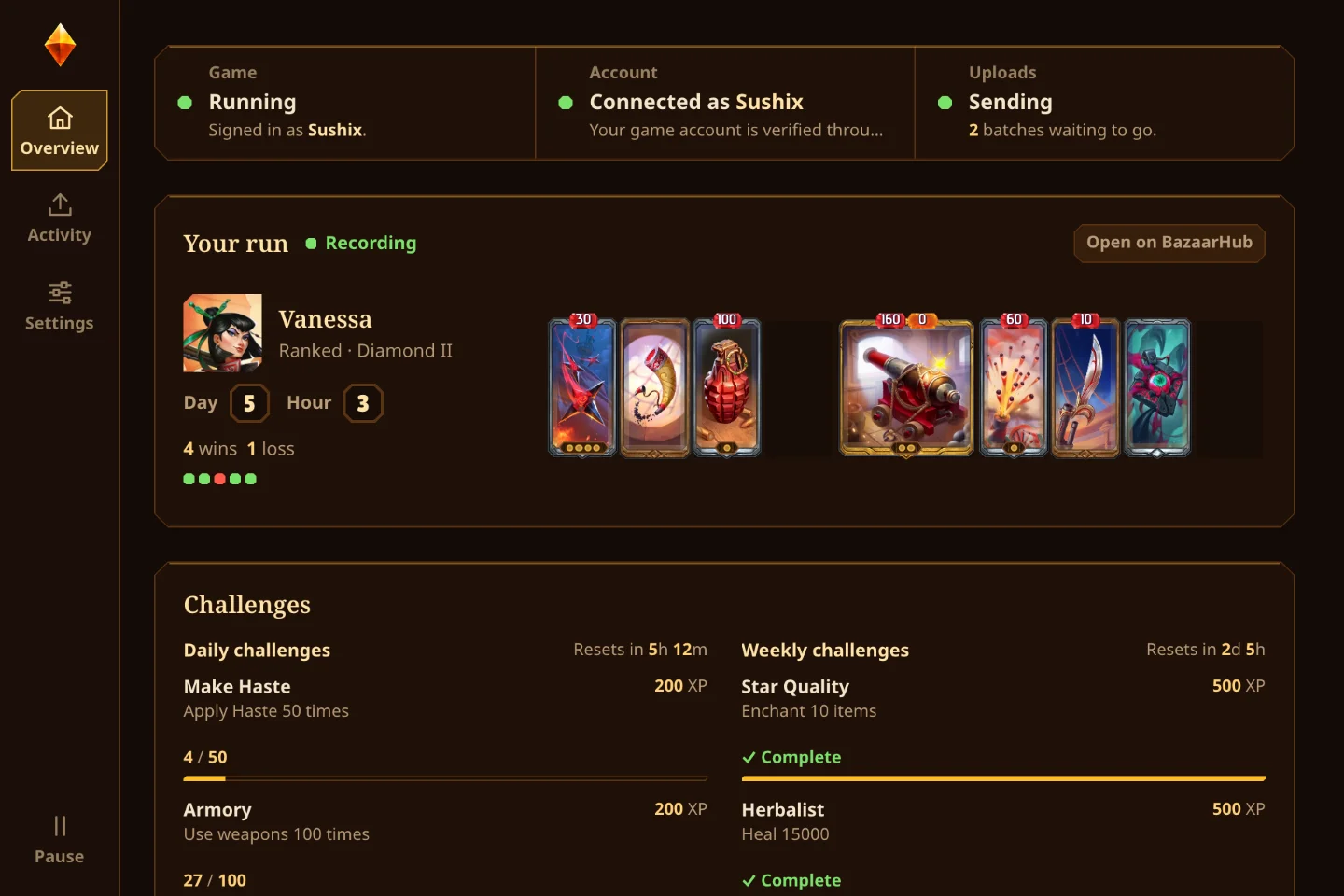
從 Steam 或 Tempo 啟動器啟動遊戲。追蹤器頂部的「遊戲」(Game)會變成綠色,顯示「執行中」(Running),你玩的同時,每局對局會按小時同步到你的個人頁。
在 Mac 上安裝
安裝追蹤器
開啟磁碟映像,把 BazaarHub Tracker 拖進「應用程式」,然後開啟它。因為追蹤器還沒有經過 Apple 公證,macOS 會檢查三次:
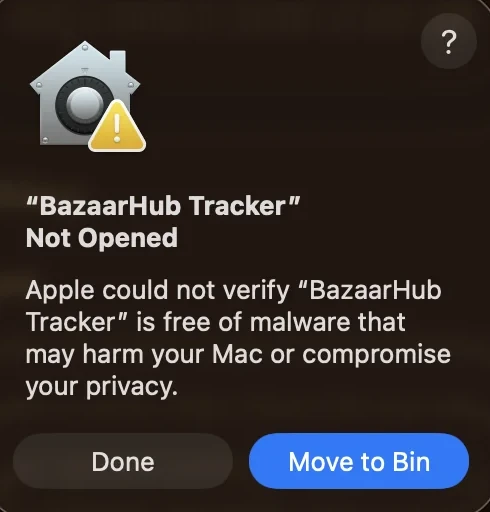
點選「完成」,不要點「移到廢紙簍」。 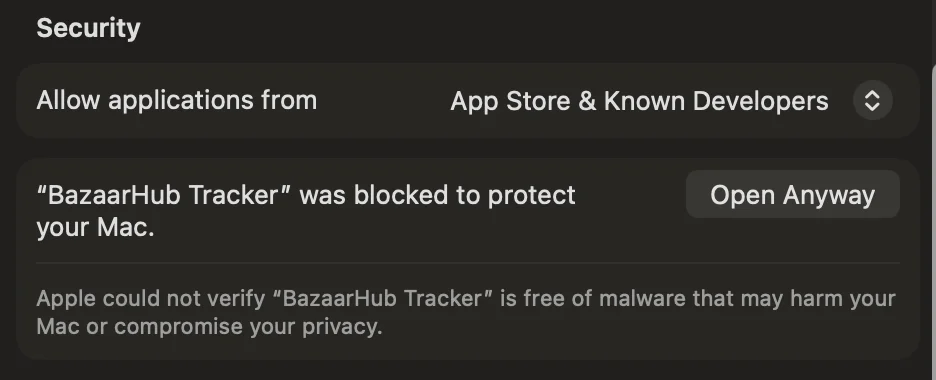
在「系統設定」的「隱私與安全性」中,滾動到「安全性」,點選「仍要開啟」。 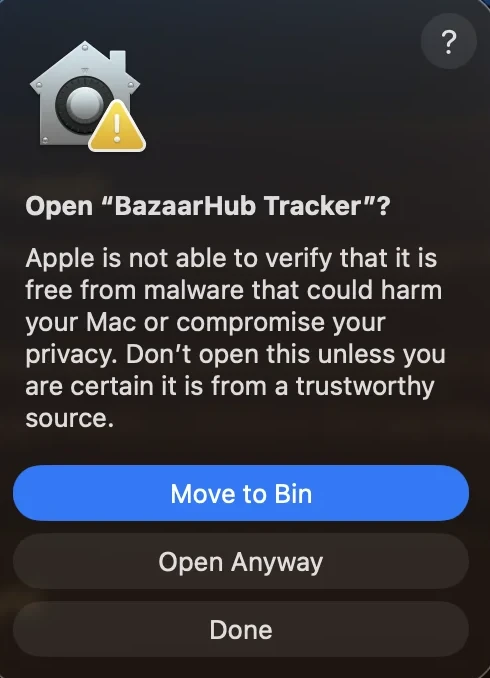
再次點選「仍要開啟」,然後輸入密碼或使用觸控 ID。 追蹤器需要在電腦上執行。請在電腦上開啟 bazaarhub.gg/zh-hant/tracker 下載。
連線你的帳號
開啟追蹤器,它會顯示一個程式碼。在這裡輸入,或在手機上開啟 bazaarhub.gg/pair 輸入。
打一局
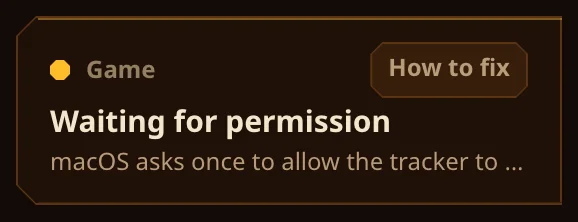
從 Steam 啟動遊戲。第一次啟動時,macOS 會詢問一次是否允許 BazaarHub Tracker 讀取遊戲。批准後,追蹤器頂部的「遊戲」(Game)會變成綠色。在此之前它會顯示「等待授權」(Waiting for permission)。
在沒有管理員許可權的 Mac 帳戶上,macOS 每 10 小時會再次要求輸入管理員密碼。
在 Linux 和 Steam Deck 上安裝
安裝追蹤器
下載 AppImage。如果是 Steam Deck,請先切換到桌面模式。用 Gear Lever 開啟它,或者右鍵點選它,選擇「屬性」,再選「許可權」,勾選「可執行」。
追蹤器需要在電腦上執行。請在電腦上開啟 bazaarhub.gg/zh-hant/tracker 下載。
遊戲必須通過 Steam 的 Proton 執行。懸浮窗可以在桌面上使用,但 Steam Deck 的遊戲模式無法顯示它。
連線你的帳號
開啟追蹤器,它會顯示一個程式碼。在這裡輸入,或在手機上開啟 bazaarhub.gg/pair 輸入。
打一局
回到遊戲模式開始遊戲。追蹤器會在沒有視窗的情況下記錄,你的對局會出現在個人頁上。請在追蹤器「設定」(Settings)的「連線」(Connection)中保持「隨系統啟動」(Start with the system)開啟:在 Steam Deck 上,正是它讓追蹤器在遊戲模式下繼續記錄。