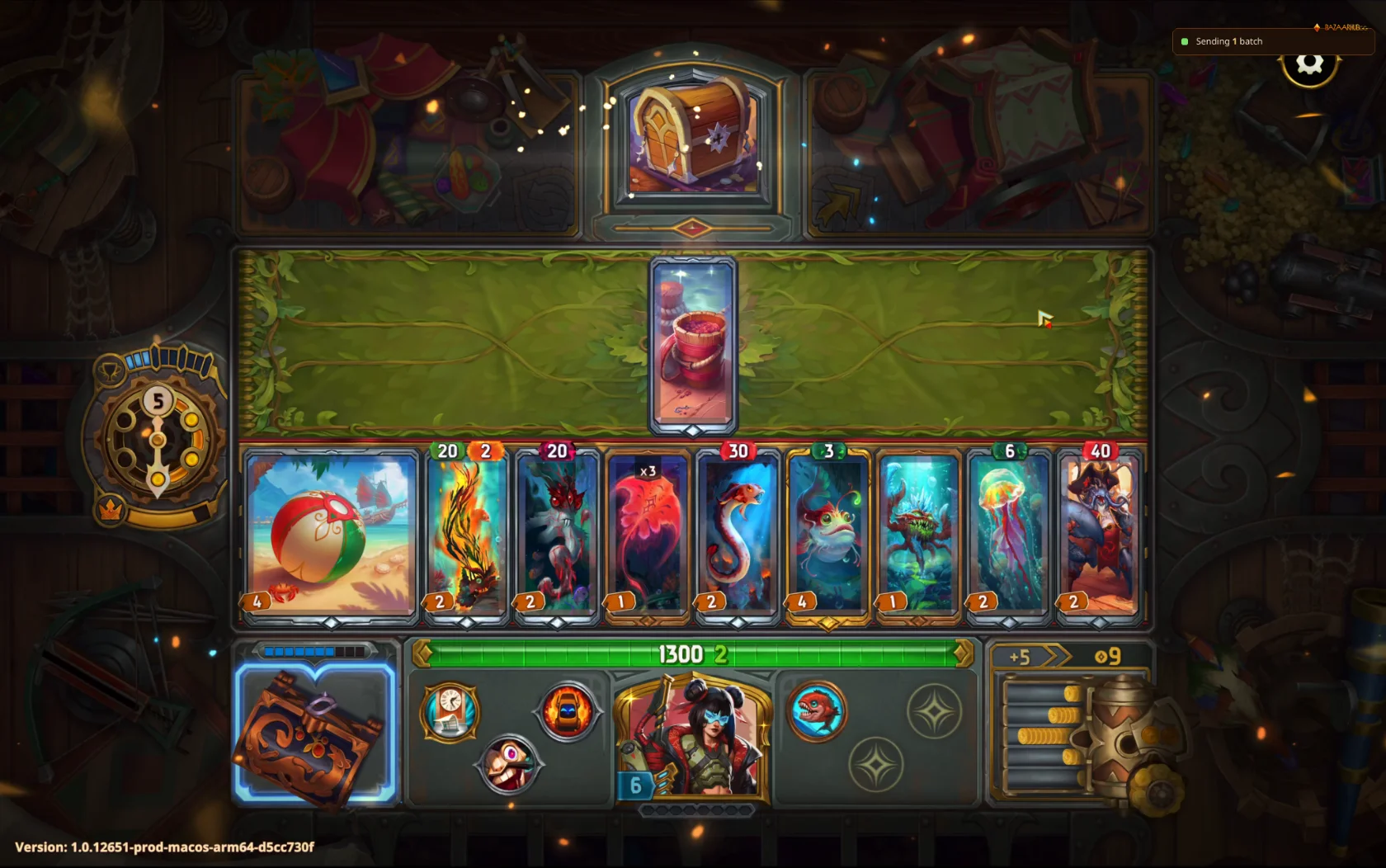
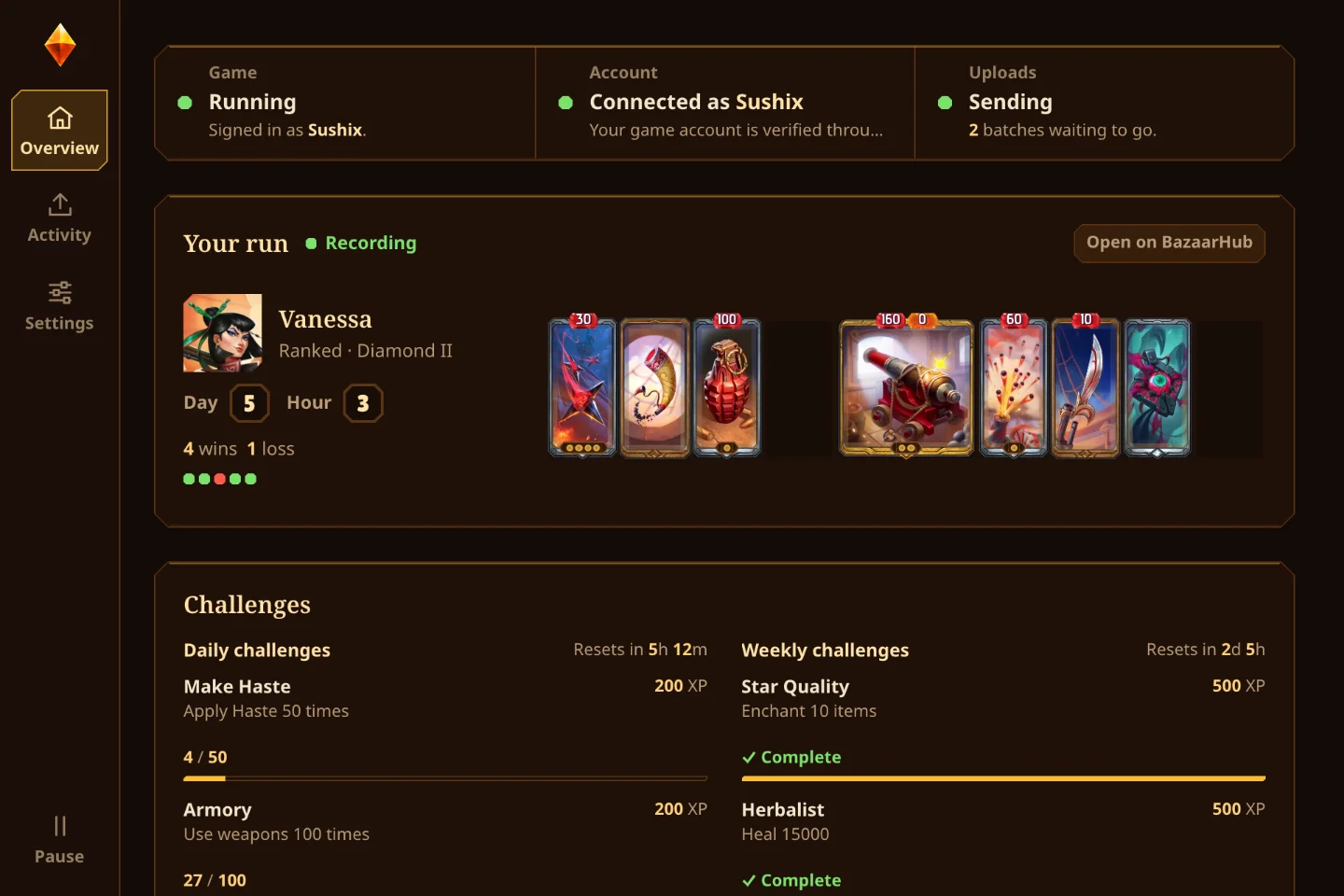
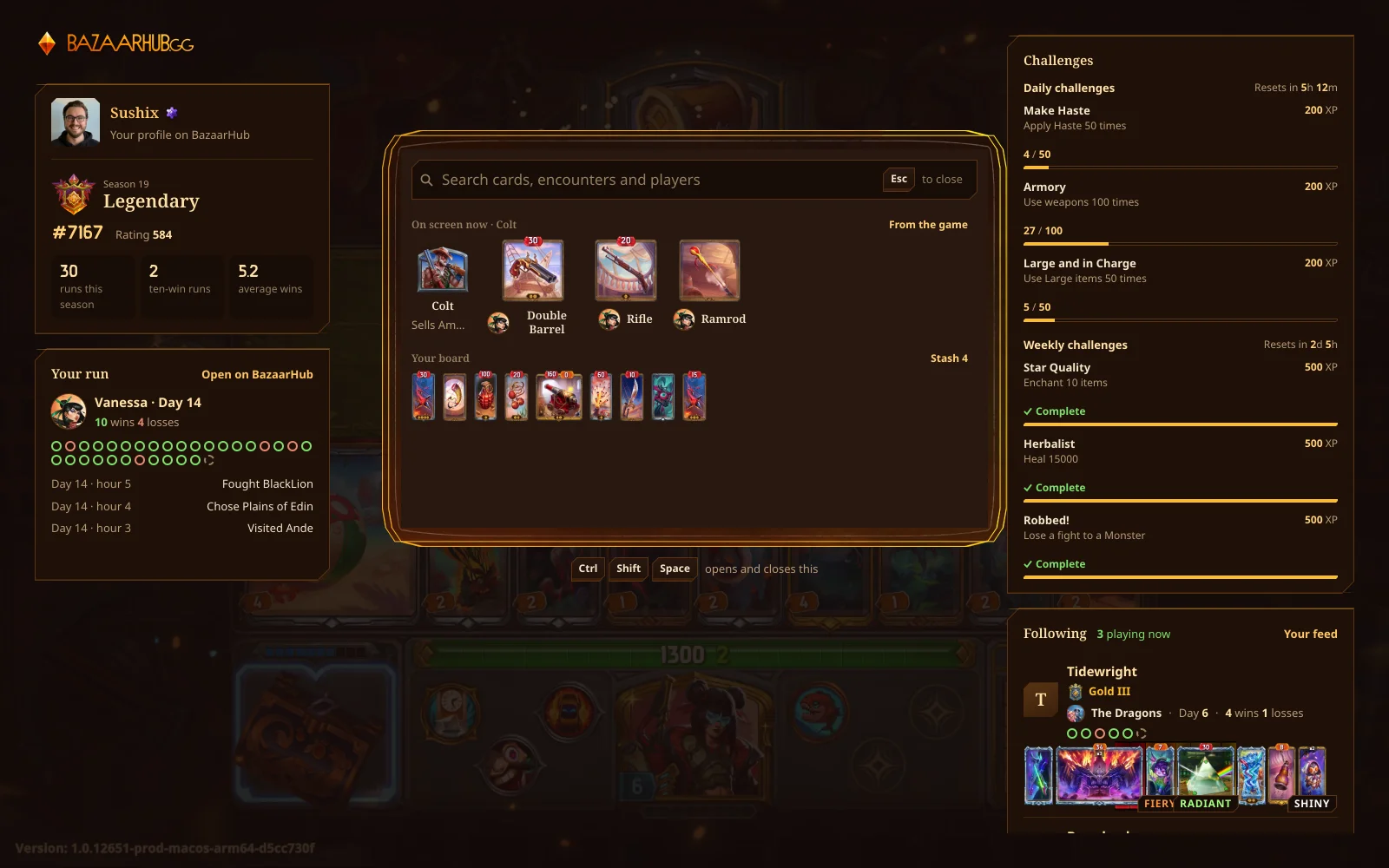
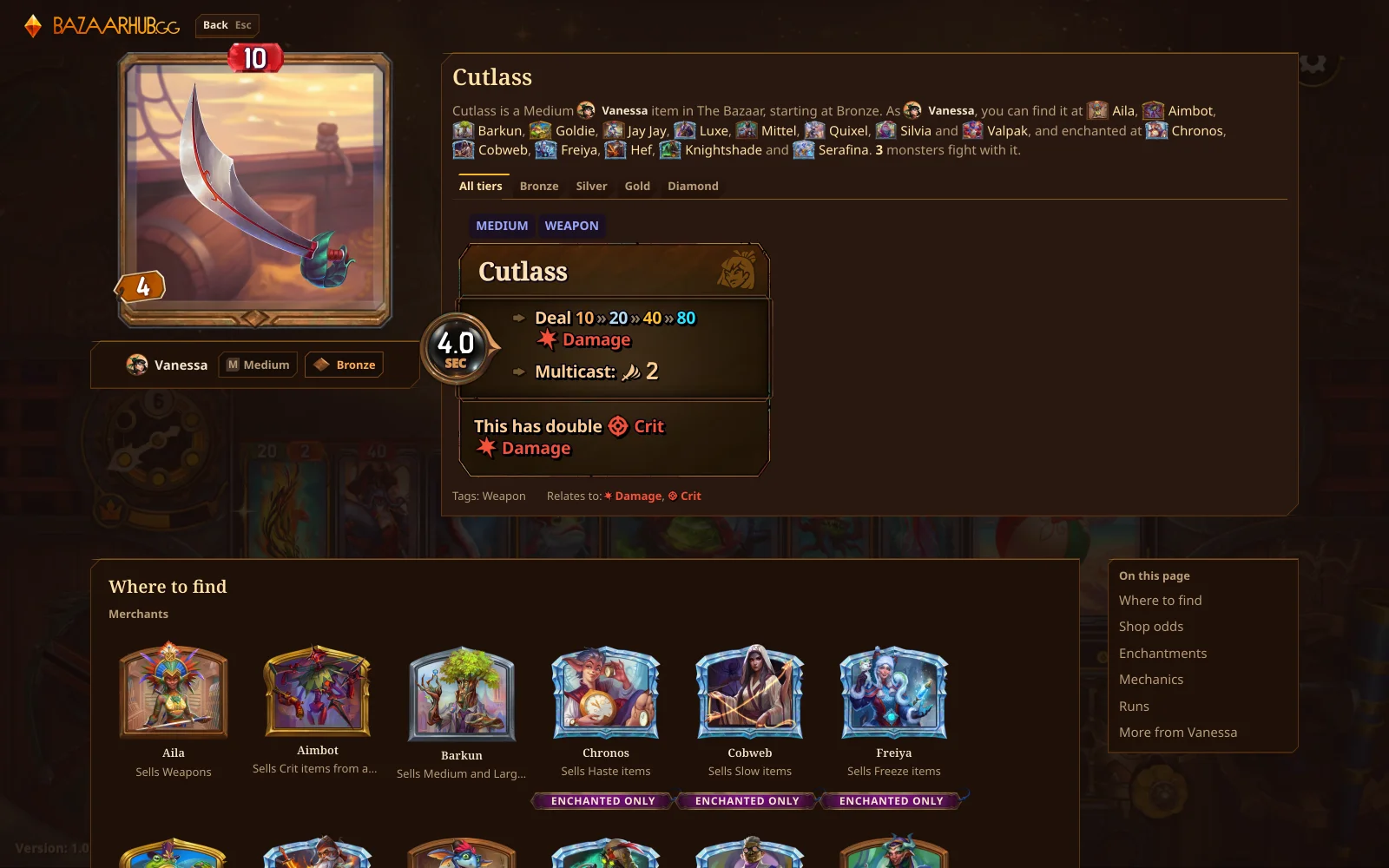
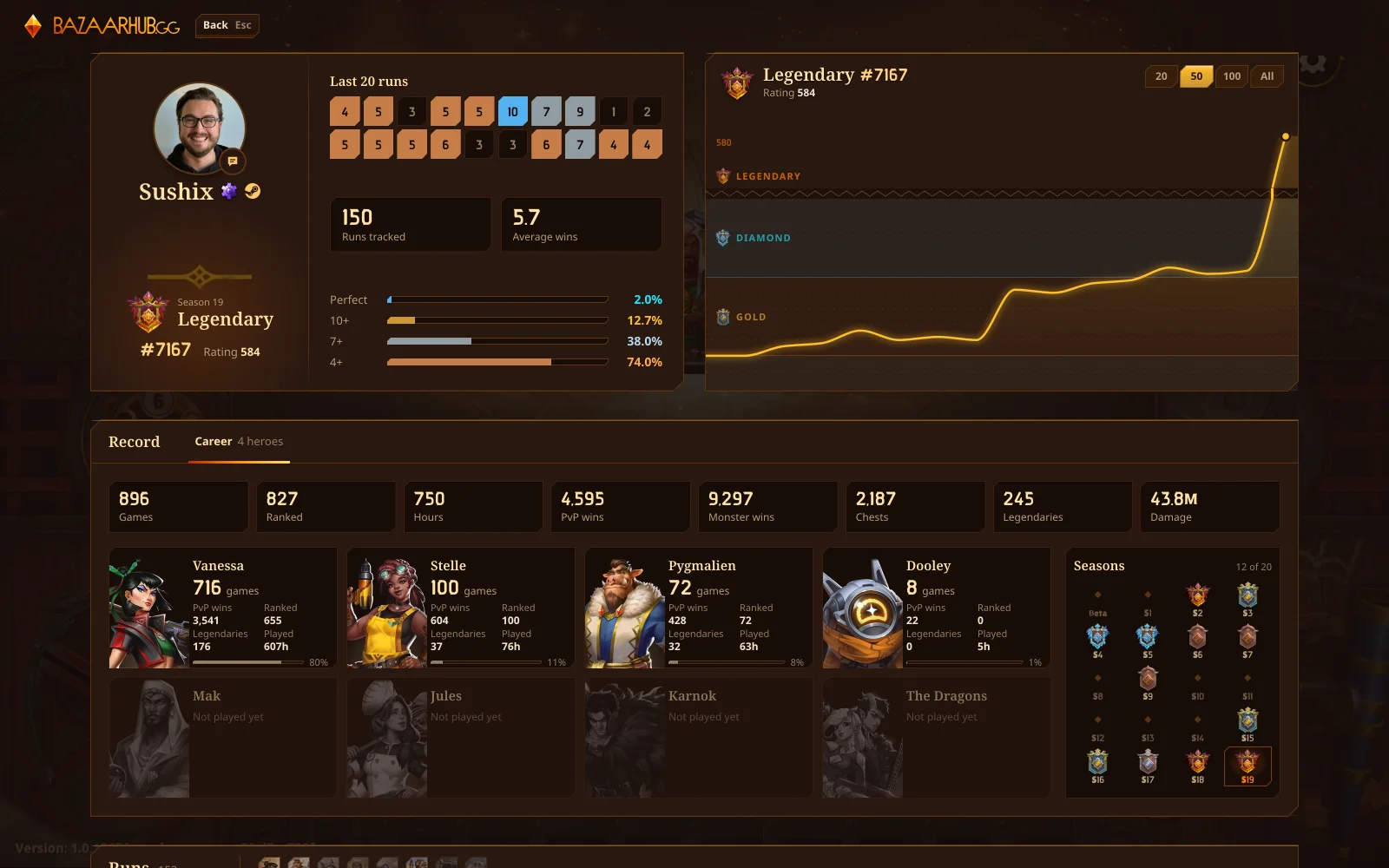
在遊戲中按 Ctrl+Shift+Space,懸浮窗就會在遊戲上方開啟,顯示你的個人頁和段位、你的每日和每週挑戰、你正在玩的對局、你的 PvP 對手、你關注的玩家中正在對局的人,以及你用當前英雄打過的對局。
對局中開啟的懸浮窗。輸入文字即可搜尋每件物品、技能、怪物、事件和玩家,並開啟和網站上一樣的資料頁。在你輸入之前,它會列出螢幕上的商店或遭遇,以及你的佈陣區,每一項點一下就能開啟它的資料頁。按 Esc 返回上一步,或關閉懸浮窗。
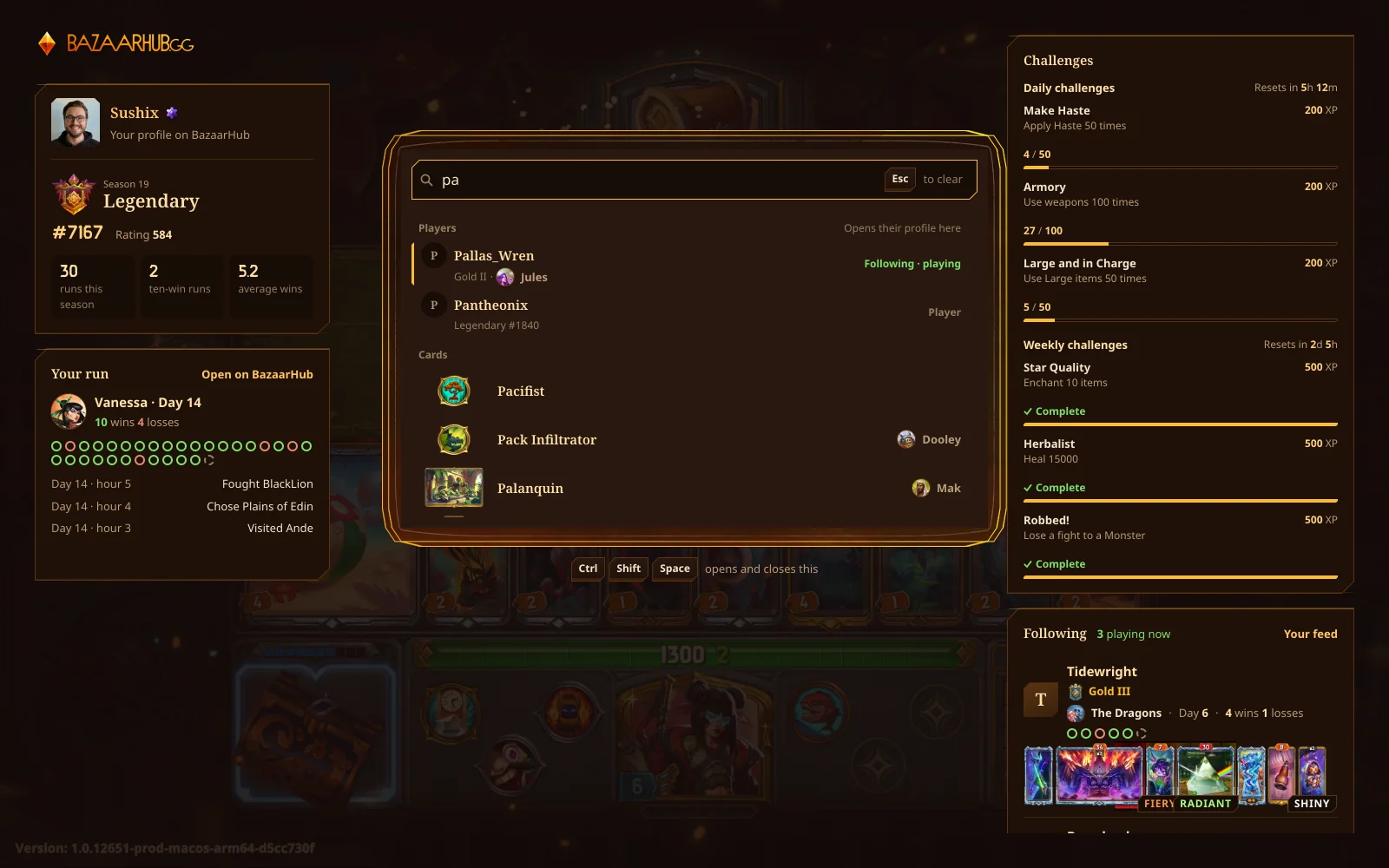
玩家和卡牌在同一個搜尋裡。選一個結果檢視完整資料。 點選玩家的名字,就會在懸浮窗中開啟他的個人頁,包括段位歷史、戰績和對局。在 BazaarHub 上關注某人後,他在對局中時會顯示在懸浮窗上。
遊戲中的玩家個人頁。懸浮窗關閉時,遊戲一角的小角標會顯示追蹤器是否在記錄,以及上次傳送的時間。在追蹤器「設定」(Settings)的「遊戲內」(In the game)中,可以把它移到任意一角,選擇「完整」(Full)、「精簡」(Slim)或「僅寶石」(Gem only),還可以調低不透明度,讓遊戲透出來。
你的挑戰在對局中也會持續計數,隨時能看到每個挑戰還差多少;完成時角標會提示你。
追蹤器關聯到你的帳號後,才會顯示你的個人頁和你關注的玩家。可以在追蹤器「設定」(Settings)的「遊戲內」(In the game)中或系統托盤中開啟或關閉懸浮窗,或更改快捷鍵。在 Linux 上,懸浮窗可以在桌面上使用;Steam Deck 的遊戲模式無法顯示它。